Avatar - The Legend of Korra

THE ART OF THE ANIMATED SERIES

Windows 8

NOW!! ACTIVATION FOR WINDOWS 8

Windows 7

NOW!! How To Change Version of Windows 7

Stronghold Crusader

Download This Game!! For Free!!

Warcraft III - Defense of the Ancient

Tools DotA | Sever - IP - Zone

Gamscool - LostSaga

Free Download Now!! In Here!!

Bisnis Dengan Income 270rb/hari

Anda percaya ada bisnis hanya dengan 185rb?? | Klik disini!!

Gak punya uang??

Klik disini!! Bisnis yang saya ikuti!! Baca jika anda tidak percaya!!

Showing posts with label Cara nge-Net. Show all posts

Cara Blog Menghasilkan Uang

Buat saudara/i yang suka ngeblog, manfaatkan peluang untuk menghasilkan uang melalui hobi ngeblog. Paling gampang untuk pengguna Blogspot. Apalagi blog saudara/i ramai dikunjungi setiap harinya, peluang untuk mendapatkan uang sangat terbuka lebar tanpa menggangu hobi memposting di blog. Tidak perlu menulis dalam bahas inggris seperti di google adsense

Anda bisa mendaftar di iklan PPC salah satunya Kumpul Blogger. yang Daftarnya Gratis. Dengan menempatkan iklannya di blog, teman-teman akan mendapat uang setiap kali pengunjung melakukan klik. Contoh Iklan Klik Link Berikut KumpulBlogger

Cara Daftar Lihat Pada Penjelasan daftar Gratis di bagian bawah


Mungkin anda pernah mendengar atau membaca tentang system ini yang disebut PPC (pay per click) melalui Google Adsense. Beda dengan KumpulBlogger yang bisa dipasang dengan mudah, Google Adsense tidak bisa di pasang pada blog yang berbahasa indonesia. Iklan bisa di pasang pada sebanyak blog yang kamu miliki.

Mungkin timbul pertanyaan, berapa banyak uang yang di dapat?
Memang tidak begitu besar... Tapi jika blog kita mempunyai pengunjung yang rame, hasilnya lumayanlah bisa untuk bayar biaya mengakses internet atau kebutuhan sehari-hari lainnya.

1. Tiap 1 kali Klik bernilai : Rp.300,- , lumayan khan kalo 100 klik perhari artinya kita punya penghasilan cuma2 sekitar Rp.30.000,- per Harinya!
2. Untuk klik Mini Banner dihargai Rp 400 perklik.
Kemungkinan total penghasilan perhari = klik iklan blog kita + klik iklan blog referal

Jika perhitungan berjalan sesuai rencana, maka hasilnya adalah Rp.30.000/hari, atau sekitar Rp.900.000/bulan! Bayangin aja, hanya dengan ngeblog dan kita di gaji Rp 900 ribu.

Itu dengan asumsi hanya 100 klik/hari, misalkan 1000 klik perhari? Ingat pengakses internet ratusan juta loh…Iklan kumpulblogger bisa ditempatkan di seluruh blog milik anda..

Hingga saat ini telah ada pemilik blog yang mendapat komisi 14 juta lebih. Klik di sini untuk melihatnya

Sangat mudah kan? Hanya dengan posting di blog kita bisa mendapatkan uang. Tanpa kerja keras, hanya daftar ke KumpulBlogger dan pasang iklannya di blog dan biarkan pengunjung mengkliknya. Apalagi kalau anda memiliki lebih dari satu blog, peluang untuk berpenghasilan jutaan ataupun puluhan juta

BAGAIMANA CARA DAFTAR GRATIS KUMPULBLOGGER?

Sangat mudah, ikuti petunjuk berikut:

1. Tinggal klik di sini...

(Jendela baru)
2. Selanjutnya akan terbuka halaman utama kumpulblogger.
3. Isilah kotak daftar baru dengan alamat email anda dan klik register.(Alamat email yang anda masukan merupakan username untuk masuk kumpulblogger selanjutnya)
4. Setelah mengklik register, pasword akan di kirim secra otomatis ke email anda. Segera Cek email dan akan diberitahukan password untuk log in ke kumpulblogger. Jika tidak ditemukan di inbox, cek di spam mungkin nyasar di situ.
5. Segera login dengan mengisikan email waktu mendaftar dan password yang di kirim ke email anda.
6. Setelah berada di kumpulblogger, klik edit profil di navigation menu pada sisi atas halaman. Isikan data kamu dan rekening bank untuk transfer pembayaran komisi dan klik submit. Sekarang anda telah terdaftar sebagai pengiklan (publisher) kumpul blogger. Dan anda tinggal memasukan kode iklan ke blog dan menunggu klik dari pengunjung blog dan komisi anda akan ditransfer ke rekening Bank anda.

Bagaimana cara memasukan kode iklan ke blog?

Memasukkan Kode Iklan Kumpul Blogger pada blog

1. Klik untuk login dan masukan email serta password yang diberikan (password yang dikirim dapat di ubah pada navigation menu)
2. Cari menu blogger dan klik link tambah blog. Hasil klik itu dapat anda lihat di halaman bagian tengah. Tarik scrool untuk melihatnya.
3. Setelah itu, isilah data2 mengenai blog yang didaftarkan sesuka anda. Yang terpenting alamat URL http:// nya jangan sampai salah. (Anda bisa mendaftarkan blog sebanyak yang anda punya dengan hanya sekali mendaftar).
4. Setelah blog anda terdaftar, cari dan klik menu scrift text advertising untuk blog anda.
5. Di sisi bawah halaman akan muncul kode iklan yang diperuntukkan untuk masing-masing blog yang didaftar (jika mendaftarkan lebih dari satu blog).
6. Copy paste script iklan pada halaman blog anda.
7. Dan nantikan klik-klik penghasil uang dari pengunjung blog anda tanpa harus mengganggu hobi anda melakukan posting di blog.

Kapan Di Bayar..??
Dari pengalaman yang langsung saya alami, pembayaran dilakukan saat pendapatan total komisi telah mencapai di minimal Rp 50.000. Kalau sudah mau mengambil komisi, langsung beritahu pengelola melalui email yang telah di tunjuk. Uang itu akan di transfer langsung ke rekening anda. Dan setelah di transfer akan diberitahukan oleh pengelola melalui email.

Klik Di sini untuk daftar Kumpul Blogger


Selain memasang iklan teks, anda juga bisa memasang iklan mini banner di seluruh blog anda baik Blogspot, Wordpress, Multiply maupun pada friendster.

Cara Membuat Blog Di Bloggger

1. Apa itu Blog ?

Blog merupakan sigkatan dari “Web log” adalah salah satu aplikasi web berupa tulisan-tulisan yang umum disebut sebagai posting pada halaman web. Tulisan-tulisan tersebut seringkali diurut dari yang terbaru dan diikuti oleh yang lama.

Awalnya, blog dibuat adalah sebagai catatan pribadi yang disimpan secara online, namun kini isi dari sebuah blog sangat bervariatif ada yang berisi tutorial, berita, curhat, bisnis dan lain sebagainya. Secara umum, blog tidak ada bedanya dengan situs yang ada di internet.

Flatform blog atau seringkali disebut juga dengan mesin blog dibuat sedemikian rupa oleh para designer blog agar mudah untuk digunakan. Dulu, untuk membuat aplikasi web diperlukan pengetahuan tentang pemrograman HTML, PHP, CSS dan lain sebagainya, dengan blog semuanya menjadi mudah semudah menyebut angka 1 2 3.


2. Cara membuat blog di blogspot

Salah satu penyedia blog gratis yang cukup populer saat ini adalah blogspot atau blogger, dimana ketika mendaftar adalah melalui situs blogger.com namun nama domain yang akan anda dapatkan adalah sub domain dari blogspot, contoh : sigombak.blogspot.com


Kenapa harus membuat blog di blogger.com bukan pada situs penyedia blog lainnya? Sebenarnya tidak ada keharusan untuk membuat blog di blogger, namun ada banyak kelebihan yang dimiliki blogger di banding dengan penyedia blog lain. Beberapa contoh kelebihan blogspot di banding yang lain yaitu mudah dalam pengoperasian sehingga cocok untuk pemula, lebih leluasa dalam mengganti serta mengedit template sehingga tampilan blog anda akan lebih fresh karena hasil kreasi sendiri, custom domain atau anda dapat mengubah nama blog anda dengan nama domain sendiri misalkan contohsaja.blogspot.com di ubah menjadi contohsaja.com,sedangkan hosting tetap menggunakan blogspot dan masih tetap gratis.

Perlu ditekankan dari awal bahwa internet itu sifatnya sangat dinamis, sehingga mungkin saja dalam beberapa waktu kedepan panduan membuat blog di blogspot ini akan sedikit berbeda dengan apa yang anda lihat di blogger.com

Untuk mengurangi hal yang tidak perlu di tulis, berikut cara membuat blogger di blogger.com


Membuat Email

Salah satu syarat yang harus dipenuhi dalam membuat blog adalah anda memiliki alamat email yang masih aktif atau di gunakan. Jika anda belum mempunyai alamat email, silahkan daftar terlebih dahulu di gmail karena blogger adalah salah satu layanan dari Google maka ketika mendaftar ke blogger sebaiknya gunakan email gmail. Jika anda belum paham bagaimana cara membuat email, silahkan gunakan mesin pencari google untuk mencari panduannya.


Daftar Blog di blogger


1. Silahkan kunjungi situs http://www.blogger.com
2. Setelah halaman pendaftaran terbuka, alihkan perhatian ke sebelah kanan atas, ubah bahasa ke Indonesia agar lebih mudah difahami. Silahkan langsung login dengan menggunakan username serta password gmail anda ( akun email anda bisa untuk login ke blogger).


3. Klik tombol bertuliskan CIPTAKAN BLOG ANDA.


4. Isilah nama judul blog serta alamat blog yang di inginkan. Ingat! dalam membuat alamat blog harus benar-benar serius karena itu permanen tidak dapat digantikan lagi (kecuali nanti ganti dengan custom domain). Jika alamat yang diinginkan ternyata tidak bisa digunakan, masukkan kembali alamat lain yang masih tersedia. Jika alamat blog yang diinginkan masih tersedia, silahkan klik anak panah bertuliskan LANJUTKAN.


5. Silahkan pilih template yang anda sukai ( template ini nanti bisa diubah lagi kapan saja anda mau), kemudian klik LANJUTKAN.


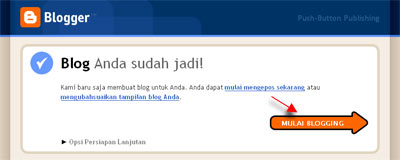
6. Akan ada tulisan “Blog Anda Sudah Jadi!”. Silahkan lanjutkan dengan klik tombol MULAI BLOGGING.


7. Setelah masuk post editor, silahkan isi apa saja ( disarankan untuk langsung mengisi posting, biasanya jika tidak langsung posting akan terjaring robot anti spam milik blogger, dan blog anda akan di lock). Contoh : hello world. Klik Tombol PRATINJAU untuk melihat tampilan yang nanti akan muncul di blog, klik tombol TERBITKAN ENTRI jika posting anda mau dipublikasikan ke publik.


8. Klik “Lihat Entri” untuk melihat blog anda. Berikut contoh tampilan blog yang tadi di buat.

9. Selesai.

Cara Mendaftarkan Blog Ke Google Dan Situs Yang Lainnya

Tak di sangkal bahwa tujuan utama dari membuat blog antara lain adalah agar tulisan-tulisan kita bisa di baca oleh orang lain atau pengunjung blog, semakin banyak yang berkunjung apalagi memberikan komentar pada apa yang kita posting tentunya akan membuat hati kita merasa senang dan bahagia. Akan tetapi tentunya tidak serta merta blog kita akan ramai di kunjungi, ini memerlukan usaha publikasi yang gencar dari pemilik blog apabila ingin banyak pengunjungnya.

Banyak cara yang bisa kita lakukan agar blog kita bisa dikenal dan di kunjungi, antara lain adalah dengan rajinnya kita blogwalking atau berkunjung ke blog milik orang lain, mendaftarkan ke berbagai agregator, dan yang paling efektif adalah melalui search engine atau mesin pencari.

Bagi blogger pemula mungkin berangggapan bahwa apabila kita membuat website atau blog akan secara otomatis terindeks atau berada pada list berbagai search engine, dan kenyataannya tidaklah demikian. Seperti halnya sebuah sekolah, agar nama kita terdaftar pada buku daftar siswa, tentunya kita harus melakukan pendaftaran terlebih dahulu ke sekolah tersebut. Sama halnya dengan mesin pencari, agar blog kita terindeks pada mesin pencari, maka kita harus terlebih dahulu mendaftarkan blog milik kita pada situs pemilik mesin pencari.

Mesin pencari tentu jumlahnya sangat banyak sekali, dan pada saat ini yang paling terkenal di dunia adalah Google, Yahoo, serta Msn. Apabila blog kita ingin terindeks pada mesin pencari mereka, maka kewajiban kita adalah mendaftarkan URL blog kita pada mesin pencari mereka. Bila ada yang belum tahu ke manakah harus mendaftarkan blognya, maka silahkan simak tulisan berikut :

  • Daftar Google
  • Untuk mendaftar ke google, silahkan sobat kunjungi http://www.google.com/addurl/, nah apabila sudah berada pada halaman pendaftaran ada beberapa langkah yang harus di lakukan, yaitu mengisi form yang di sediakan :


    • URL --> Isi dengan URL blog sobat.


    • Comments --> Isi dengan keyword atau kata kunci yang berhubungan dengan blog sobat


    • Isi kotak kosong dengan huruf Verifikasi yang tersedia


    • Klik tombol Add URL


    • Selesai.


    Setelah sobat melakukan pendaftaran ke Google, maka tidak serta merta blog sobat terindeks pada mesin pencari nya, akan tetapi memerlukan 3 sampai 4 minggu baru blog sobat bisa terindeks. Jika sudah 3 sampai 4 minggu, maka cobalah ketik alamat blog sobat pada mesin pencari google, apakah sudah terindeks atau belum? jika belum, coba tunggu beberapa minggu lagi, dan tuliskan kembali alamat blog sobat, Jika ternyata masih belum juga, coba deh daftarin lagi blog nya ke google seperti langkah di atas. Atau mungkin sobat tidak sabar ingin cepat terindeks, sebenarnya bisa saja ini terjadi, hanya dalam 3 atau 4 hari saja blog sobat sudah bisa terindeks di google. Ingin tahu caranya? simak saja postingan berikutnya ya, mungkin satu dua hari ke depan artikelnya selesai saya buat.


    • Daftar Yahoo!


    Untuk mendaftar ke yahoo! silahkan sobat kunjungi https://siteexplorer.search.yahoo.com/submit. Akan tetapi untuk mendaftar ke yahoo, sobat harus terlebih dahulu mempunyai account yahoo, karena di perlukan log in terlebih dahulu ke account yahoo. Bagi yang belum punya account yahoo (email di yahoo) silahkan bikin dulu, bagi yang sudah punya, sobat tinggal login dengan username serta password sobat. Apabila sudah login, nanti sudah tersedia kolom untuk di isi, silahkan isi kolom tersebut dengan URL sobat, kemudian klik tombol Add URL, selesai. Jika ingin memasukan alamat feed sekalian, sobat bisa memasukannya. Ingat, alamat feed di blogger hanya tinggal menambahkan atom.xml di belakang uRL blog sobat, contoh : untuk blog saya ini mempunyai alamat feed sebagai berikut :

    http://rifqillah.blogspot.com/atom.xml

    atau memakai www pun sama saja :

    http://www.rifqillah.blogspot.com/atom.xml


    • Daftar ke Msn


    Untuk daftar ke Msn, silahkan sobat kunjungi http://search.msn.com/docs/submit.aspx?FORM=WSDD2 silahkan sobat isi huruf verifikasi dan URL sobat pada kotak yang tersedia, kemudian klik tombol Submit URL, selesai.

    Apabila sobat mempunyai keinginan lebih, yaitu URL blog sobat terindeks pada puluhan mesin pencari, sobat bisa menggunakan bantuan situs submitter. Coba klik saja banner dibawah ini :

    Submit Your Site To The Web's Top 50 Search Engines for Free!

    Tugas sobat hanya mengisi alamat URL blog miliknya, serta menuliskan alamat email saja, kemudian klik tombol Submit Your Site.

    Jika ingin lebih cepat terkenal coba lakukan ping ke bebagai agregator, silahkan klik link di bawah :

    Ping-O-Matic

    Sobat tinggal mengisi form yang di sediakan.

    Mengatasi Register IDM Full Version

    Kamu mengalami kesulitan saat memasukan serial number IDM, dan setelah itu muncul pesan " IDM registered with a fake serial number ". Waduh pasti kamu bakalan pusing banget, padahal kamu dah terbiasa kalau mau download mesti pakai IDM, karena tidak dipungkiri lagi, IDM merupakan download akselelator yang paling populer saat ini dikarenakan manfaatnya yang sunnguh luar biasa bagi para downloader. Nah disini aku akan berikan tips untuk mengatasinya, jaminan 100% berhasil karena aku sendiri sudah mencobanya
    Ikuti langkah - langkah berikut:
    1. Matikan terlebih dahulu koneksi internet,
    agar Internet Download Manager (IDM) tidak berhasil melakukan Automatic Update.

    Saat pengisian Serial Number bila komputer dalam kondisi terhubung ke internet,
    dipastikan Serial Number akan langsung di Black List (Fake Serial Number) akibat Automatic Update.

    2. Di bagian atas IDM, pilih menu Downloads, Options, pilih tab Dial Up, hilangkan centang Use Windows Dial Up Networking, lalu OK.

    Hal ini bertujuan mencegah IDM melakukan Auto Dial untuk verifikasi Serial Number.

    3. Di bagian atas IDM, pilih menu Registration, lalu Registration.

    First Name :
    Rifqi

    Last Name :
    Blog

    E-mail :
    Serial :
    LX2HH-76JYH-BWU14-V9AEG

    4. Koneksikan kembali internet.

    5. Jalankan IDM.

    Kini IDM siap digunakan dalam kondisi Full Version.

    6. Setelah komputer di Restart,
    bila IDM menyatakan belum teregistrasi selama 15 hari,
    maka ulangi langkah pertama sampai langkah terakhir.

    Hal ini menjaga IDM tetap dalam kondisi Full Version.

    Ingat :

    Gunakan hal ini secara bijaksana untuk tujuan pendidikan.

    Bila tertarik dengan IDM,
    dukunglah pembuat IDM dengan memberikan bayaran yang sesuai.

    Trik Internet Gratis Telkom Flexi

    1. Pastikan sinyal Flexi di daerahmu bagusss….
    2. Install program Your-Freedom di komputermu (Kalau gak punya, download aja di situsnya Your-Freedom. Buat yang gak mau susah-susah daftar, pake’ aja account Q, username flexi-ku password gratis) dengan syarat dikomputermu harus terinstall Java Runtime Environment. Kalau gak punya, download aja di situsnya Java, Oke…
    3. Habis install, jangan di jalankan dulu Your-Freedomnya…
    4. Koneksikan komputermu dengan internet (Seperti biasa, #777, telkmnet@flexi, telkom…, ngerti khan)
    5. Kalau sudah Connect, jalankan Your-Freedom
    6. Klik tab Ports dan klik checkbox Shock 4/5 Port 1080 (yang lain jangan di klick)
    7. klik tab Status, dan kemudian klik Configure
    8. Pada bagian Server Connection isi dengan ems09.your-freedom.de dan pada kotak bawah yang http ganti dengan udp otomatis portnya akan diganti dengan 53
    9. Isi Proxy Setting dengan IP 203.26.206.xxx (xxx harus diganti dengan 129,130,131 atau 132). Isi port dengan port 554
    10. Pada bagian Account Information, isikan user dan password nya dengan yang kamu dapat pada saat daftar di Your-Freedom (Kalau gak mau repot2 daftar, pake’ aja account Q, username flexi-ku password gratis)

    11. Klik Save And Exit
    12. Klick Start Connection, kalau sukses, pada kotak bawah pada uplink dan downlink akan muncul tulisan 64 k..
    13. Cek pada tab Message seharusnya akan muncul tulisan Client Version : 20070511-01 Server Version : 20070510-11 Auth-ok : Authentication Accepted Starting Port Current RTT : xxxx ms…

    Selanjutnya Setting browser kamu…., untuk yang pake’ Mozilla, nih settinganya…

    1. Klick Tools, Options, Advanced, Network, Setting
    2. Pilih Manual Proxy Configurations
    3. Kosongkan semua bagian kecuali pada bagian SOCK Host isikan localhost port 1080 pada bagian No Proxy for isikan localhost, 127.0.0.1,92.168.0.0/16

    Untuk yang pake’ IE, settingnya sama aja…..

    Notes :

    1. Pulsa Flexi anda harus diatas Rp.5000,-
    2. Trik ini hanya aku gunakan pada Flexi, untuk yang lain belum pernah aku coba…. (Bagi yang menemukan trik baru, share ma aQ donk… hehe…)
    3. Bagi yang mau pake’ username flexi-ku and password gratis, aQ mohon jangan keisengan mengubah passwordnya, cause kacihan buat yang lain yang mau coba2 akses gratisan…
    4. Username flexi-ku juga dapat di pake’ buat download di Your-Freedom

    Trik Internet Gratis Telkom Flexi

    Yang ini Cuma setengah gratisan saja, maksudnya uploadnya saja yang anda bayar
    Caranya :
    • Install program Your-Freedom pada PC anda. Download Disini...
    • Koneksikan PC dengan internet (#777, telkomnet@flexi, telkom).
    • Kalau sudah Connect, jalankan Your-Freedom.
    • Klik tab Ports dan klik checkbox Shock 4/5 Port 1080 dan klik checkbox Web Proxy Port 8080.
    • Kembali klik tab Status, dan kemudian klik Configure.
    • Pada bagian Server Connection isi dengan ems09.your-freedom.de dan pada kotak bawah yang http ganti dengan udp otomatis portnya akan diganti dengan 53.
    • Isi Proxy Setting dengan IP 203.26.206.132. Isi port dengan port 554 Proxy type HTTP/HTTPS Proxy.
    • Pada bagian Account Information, isikan user dan password nya dengan yang anda dapat pada saat daftar di Your-Freedom.
    • Cek pada tab Message seharusnya akan muncul tulisan Client Version : 20070511-01 Server Version : 20070510-11 Auth-ok : Authentication Accepted Starting Port Current RTT : xxxx ms…
    • Selanjutnya Setting browser anda, jika menggunakan Mozilla, settinganya :

    ? Klick Tools, Options, Advanced, Network, Setting
    ? Pilih Manual Proxy Configurations
    ? Kosongkan semua bagian kecuali pada bagian HTTP, SSL dan FTP diisi localhost 8080, sementara SOCK Host isikan localhost port 1080. Kemudian pada bagian No Proxy for isikan localhost, 127.0.0.1,92.168.0.0/16

    Selamat mencoba !

    Cara Mempercepat Koneksi Firefox


    Untuk saat ini Firefox merupakan Web Browser yang paling populer di dunia. Selain bagus tampilannya, navigasinyanya pun juga sangat menarik. Apalagi untuk masalah kecepatan Browsing Firefox bisa ditingkatkan, sehingga banyak orang yang menggunakan Firefox dibandingkan Google Chrome, Safari, Opera ataupun Internet Explorer dan di bawah ini adalah Cara Mempercepat Koneksi Firefox :

    1. Pertama-tama buka Firefox terebih dahulu.
    2. Setelah itu ketikkan about:config pada Address Bar.
    3. Lalu ganti :

    network.http.max-connections menjadi 64
    network.http.max-connections-per-server menjadi 21
    network.http.max-persistent-connections-per-server menjadi 8
    network.http.pipelining menjadi true
    network.http.pipelining.maxrequests menjadi 100
    network.http.proxy.pipelining menjadi true

    4. Selanjutnya klik kanan New > Integrar
    5. Pada "Enter The Preference Name" isikan nglayout.initialpaint.delay, lalu pada "Integrar Value" isikan 0.

    Ilmu Komputer Jaringan

  • Cara Membobol Winbox
  • Installasi Windows Dengan FlashDisk
  • CMOS Dan Bunyi Beep Pada Komputer
  • Monitor Tidak Menampilkan Gambar (Blank)
  • Mengatasi Register IDM Full Version
  • Resetter Printer Epson T10 Dan T11
  • Download Windows 7
  • Mengatsai Pesan NTLDR Pada Windows
  • About Windows 7 Ultimate
  • Mempercepat Koneksi Mozilla Firefox
  • 10 Virus Komputer Berbahaya Didunia
  • Cara Mengatasi NetCut Dengan Anti NetCut
  • Memutus Jaringan Menggunakan NetCut
  • Mengupgrade Windows Xp Ke Windows 7
  • Cara Mempercepat Koneksi Internet
  • Membuat Windows Vista Menjadi Genuine
  • Trik Internet Gratis Telkom Flexi
  • VMware Workstation
  • Trik Internet Gratis Telkom Flexi II
  • Sejarah Internet
  • Perkembangan Processor
  • Membuat Anti Virus
  • Keunggulan Dan Kelemahan Windows 7
  • Komponen - Komponen Pada Motherboard
  • Permasalahan Pada Komputer Dan Cara Mengatasinya
  • Membuat Windows 7 Menjadi Genuine
  • Posting Blog Menggunakan Microsoft Word
  • Istilah - Istilah Di Internet
  • Mempercepat Kinerja Windows 7
  • Mempercepat Kinerja Windows 7 II
  • 20 Tools Untuk Membersihkan Komputer
  • Mencegah Virus Menular Melalui Flashdisk
  • 10 Aplikasi Linux (Free Download)
  • Macam - Macam Distro Linux
  • Perbandingan Jenis - Jenis Windows 7
  • Membuat Blog Di Microsoft Word
  • Membuat Windows 7 Home Basic Menjadi Ultimate
  • Membuat VirusYang Dapat Merestart Windows
  • Membuat Virus Menggunakan Notepad
  • Membasmi Virus Yang Paling Ampuh
  • Mengaktifkan Show Hidden File Saat Terkena Virus
  • Mengembalikan Data Ynag Terhapus
  • Membuat Windows 7 Home Basic Menjadi Professional
  • Membuat Windows 7 Home Basic Menjadi Starter
  • Membuat Windows 7 Home Basic Menjadi Home Premium
  • Blogroll Anda Bisa Menghasilkan Uang
  • 138 Tips Permasalahan Pada Windows
  • 10 Tools Untuk Mengoptimalisasi Situs Di Serch Engine
  • Cara Membuat Virus
  • Aplikasi Jaringan LAN
  • Aplikasi Jaringan LAN (Net Meeting)
  • Keuntungan Dan Kerugian Topologi Jaringan
  • Perintah CMD
  • Perintah di Linux
  • Installasi OpenSuse 11.1
  • Installasi Windows XP
  • Pngertian BIOS
  • Sejarah Komputer
  • Pengertian EPROM
  • Yang Perlu Dipersiapkan Sebelum Menginstall Windows
  • Pengertian DRAM
  • Command Dasar Linux
  • Input/Output
  • Fungsi Memory
  • Random Access Memory (RAM)
  •